
Loxone: Steuern von DECT Heizungsthermostaten über die Fritzbox und Loxberry
Ausgangssituation: Habe eine günstige Lösung gesucht, die es mir erlaubt über Loxone meine Heizkörper zu regulieren. Die direkte Zeitsteuerung hat mir überhaupt nicht gefallen, da sie alles andere als „smart“ ist. Herkömmliche Steuerungen gehen ganz stur nach einem Zeitplan vor. Bspw. um 06:00 und dann um 18:00 wieder aus
Loxone macht das wirklich intelligent ! Wenn man bei Loxone bspw. den Zeitplan auf 6:00 stellt, da sorgt der Loxone Miniserver dafür, dass um 06:00 tatsächlich die Zieltemperatur erreicht wird. Dazu benutzt der kleine grüne Loxone Kasten Daten über die Außentemperatur, Raumgröße und historische Daten wie langsam bzw. schnell die Zieltemperatur tatsächlich erreicht wurde.
Loxone nennt das zurecht „intelligente Raumregelung“
Folgende „Zutaten“ werden benötigt:
- Eine DECT Heizungsthermostat wie bspw. das COMET DECT von Eurotronic (gibt es bei Amazon für knapp über EUR 30)
- Eine Fritzbox
- Loxberry (RasPi)
- FritzLox Plugin für den Loxberry
- und natürlich den Loxone Miniserver
Folgende Schritte
Als erstes müsst Ihr das DECT Thermostat gemäß der Anleitung anlernen.
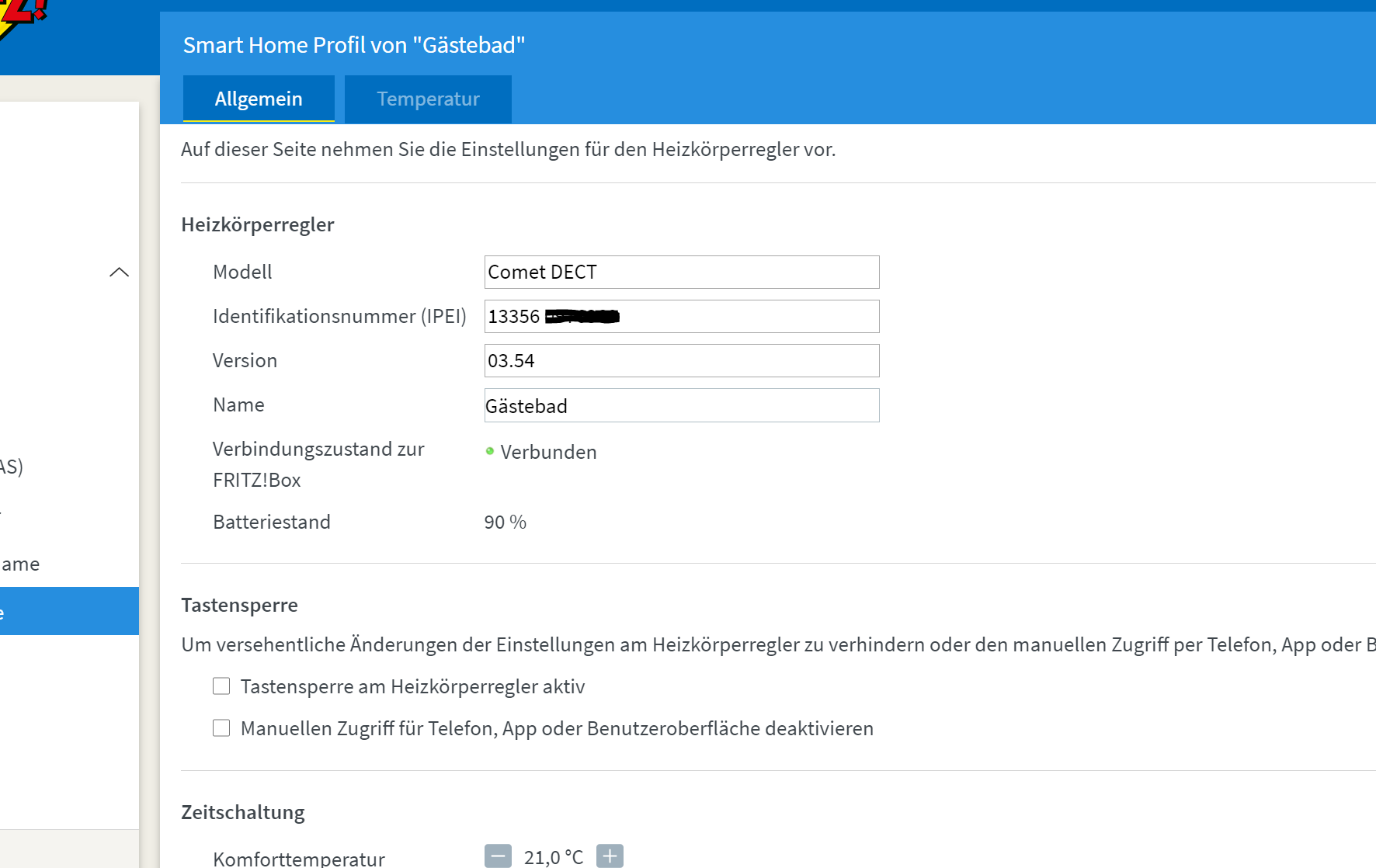
Nachdem das Gerät angelernt wurde, muss man das Fritz.Lox Plugin auf dem Loxberry installieren. Es wird hier noch einen Beitrag rundum um den Loxberry geben. Generell stellt der Loxberry eine Art Gateway zu unterschiedlichen Services da. Weitere Infos findet Ihr hier: https://www.loxwiki.eu/display/LOXBERRY/LoxBerry
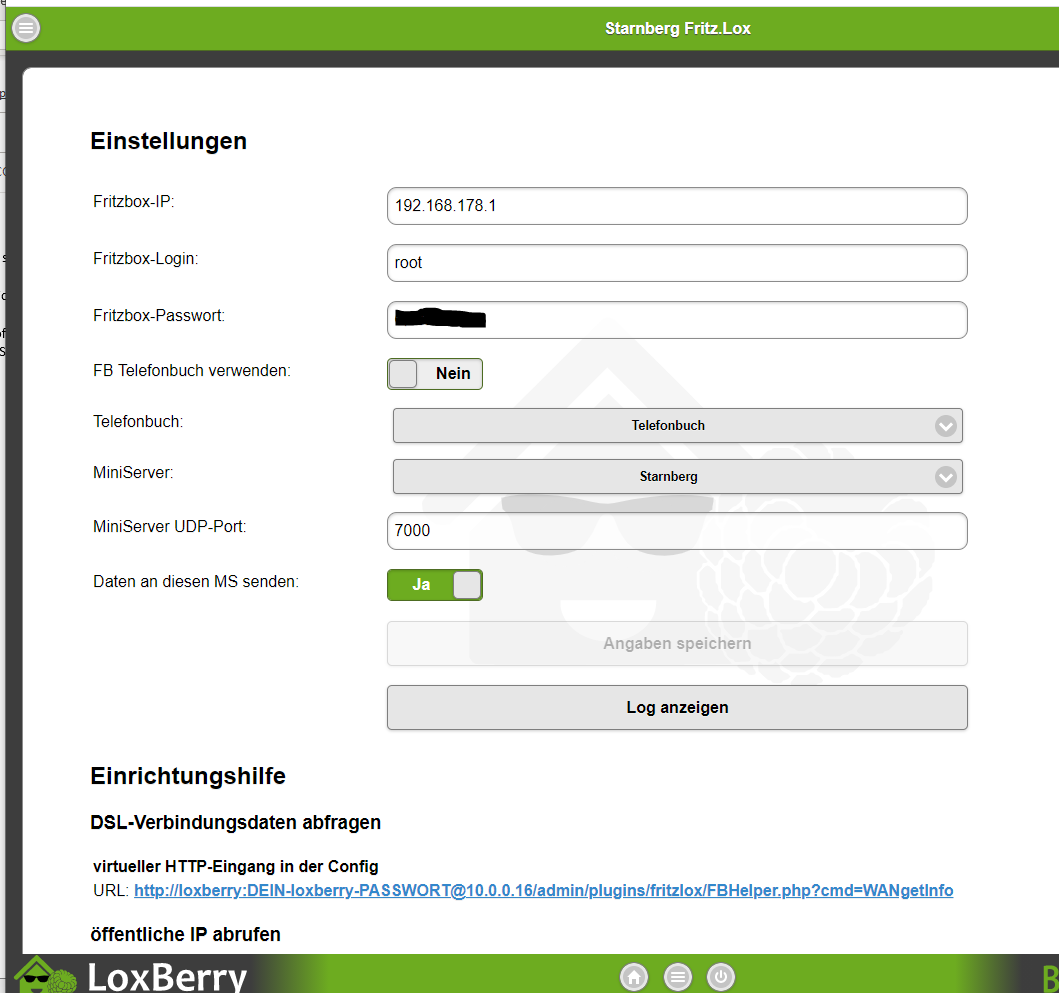
Auf der Einstellungsseite des Plugins müsst Ihr die IP Adresse der Fritzbox und Login Informationen hinzufügen. Ich habe als Usernamen „root“ verwendet. Obwohl man beim Fritzbox Webinterface nur ein Passwort eingeben muss, hat es so bei mir funktioniert
Ihr könnt hier auch den entsprechenden UDP Port eingeben über den der Loxone Miniserver mit dem Loxberry kommuniziert
Aber Achtung: Es kann sein, dass der MiniServer bestimmte Port blockiert. Diese können nicht als Empfangsport genutzt werden. So geht z.B. in der Version 8.1.11.11 der Port 7777 nicht als UDP-Empfangsport. Sollten also an einem gewählten Port keine Informationen ankommen (UDP-Monitor in der Konfig), einfach andere Ports ausprobieren.
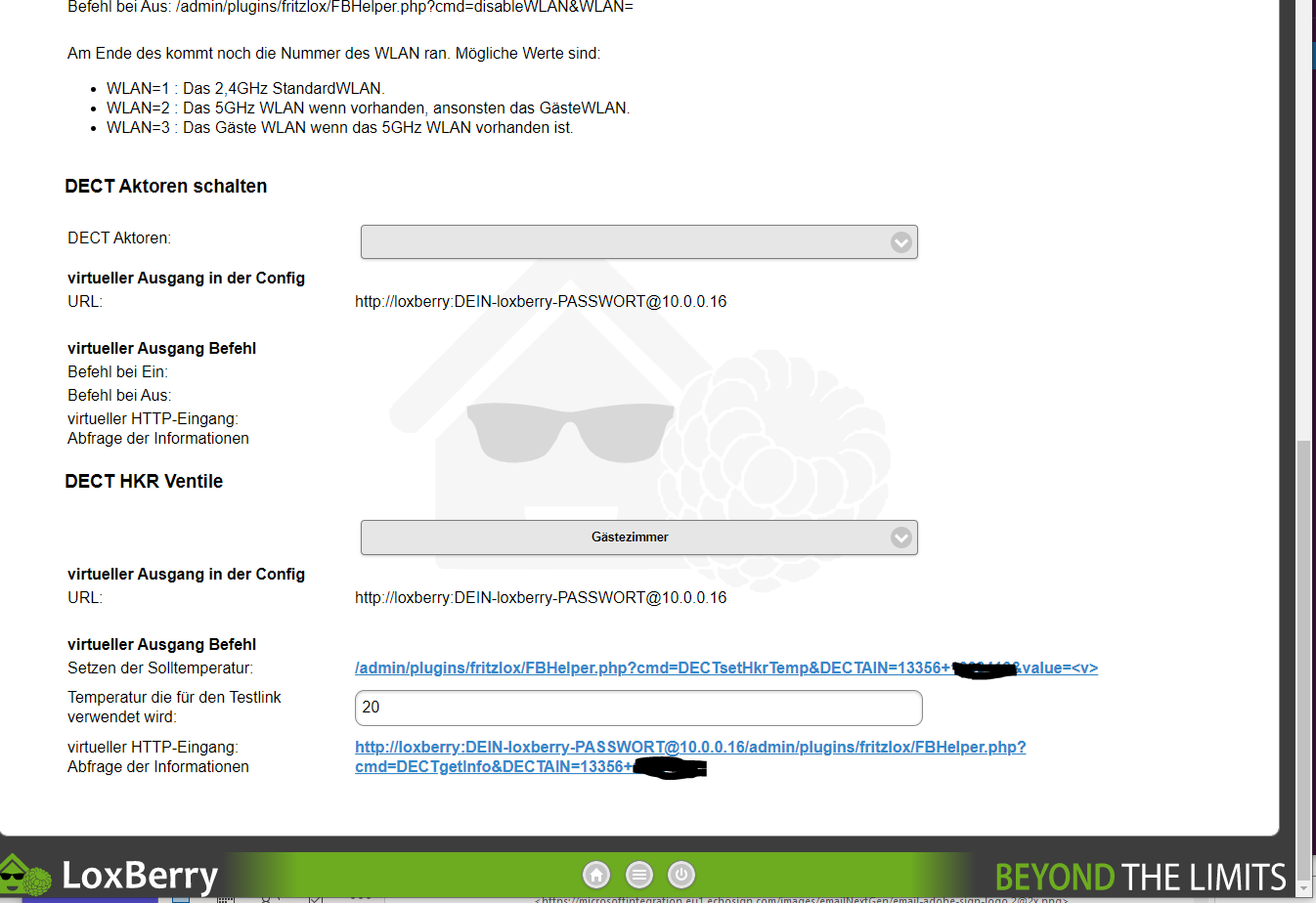
Wenn Loxberry mit der Fritzbox Kontakt aufnehmen kann, werden automatisch die UUID der DECT Aktoren eingelesen und können auf der Übersichtsseite des Fritz.Lox Plugins kopiert, um dann damit virtuelle Ein- und Ausgänge auf dem Miniserver zu erstellen.

Im Minipunkt virueller Eingang -> virtueller HTTP Eingang legt man die Verbindung zum Fritz.Lox plugin mit der im vorherigen Schritt kopierten URL an. Über diese URL wird die IST Temperatur des DECT Aktors abgefragt.
Wenn man als Test die URL in den Browser kopiert, erhält man als Antwort ein JSON Array was in Etwa so aussieht:
Array
(
    [NewDeviceId] => 17
    [NewFunctionBitMask] => 320
    [NewFirmwareVersion] => 03.54
    [NewManufacturer] => AVM
    [NewProductName] => Comet DECT
    [NewDeviceName] => Gästezimmer
    [NewPresent] => CONNECTED
    [NewMultimeterIsEnabled] => DISABLED
    [NewMultimeterIsValid] => INVALID
    [NewMultimeterPower] => 0
    [NewMultimeterEnergy] => 0
    [NewTemperatureIsEnabled] => ENABLED
    [NewTemperatureIsValid] => VALID
    [NewTemperatureCelsius] => 215
    [NewTemperatureOffset] => -10
    [NewSwitchIsEnabled] => DISABLED
    [NewSwitchIsValid] => INVALID
    [NewSwitchState] => OFF
    [NewSwitchMode] => AUTO
    [NewSwitchLock] => 0
    [NewHkrIsEnabled] => ENABLED
    [NewHkrIsValid] => VALID
    [NewHkrIsTemperature] => 215
    [NewHkrSetVentilStatus] => TEMP
    [NewHkrSetTemperature] => 225
    [NewHkrReduceVentilStatus] => TEMP
    [NewHkrReduceTemperature] => 180
    [NewHkrComfortVentilStatus] => TEMP
    [NewHkrComfortTemperature] => 240
)
Durch Eingabe der Befehlskennung (siehe unten) sucht der Miniserver in der JSON Antwort nach dem String und extrahiert den Wert den man der Variable „v“ zuweist.
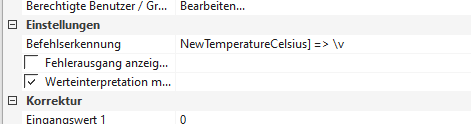
Für das Setzen der gewünschten Temperatur legt man einfach entsprechend einen virtuellen Ausgang an.
Die Logik im Miniserver sieht wie folgt aus:
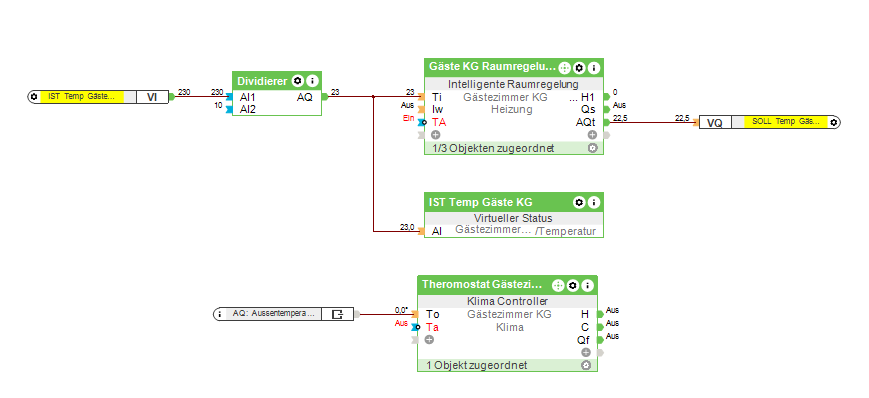
Man braucht hierfür folgende Bausteine:
- IST Temperatur aus den virtuellen Eingängen
- einen Dividierer um aus der aus der Temperatur, die die Fritzbox ohne Komma ausgibt (bspw. 185 für C 18,5) ein Gradangabe im richtigen Format zu machen
- Den Block intelligente Raumregelung
- den link zu virtuellen Ausgang für die IST Temperatur
- einen virtuellen Status (benutzte ich nur um die Ist-Temperatur im richtigen Format darzustellen
- Den Klima Controller, an dem man die Außentemperatur übergibt
Intelligente Raumregelung und Klima Controller müssen entsprechend miteinander verknüpft werden
HOMEE: günstige Garagentüröffnung mit HOMEE und HM IP
Hallo zusammen,
kurze Vorgeschichte: Bin gerade umgezogen und in der neuen Garage ist ein 20 Jahre alter Garagentoröffner verbaut. Das schöne bei den meisten Garagentoröffnern ist, dass sich fast alle über einen einfachen Taster (potentalfreies schalten) öffnen und schliessen lassen.
In letzten Jahren hatte ich einige standardübergreifende Homeautomation Lösungen wie FHEM, Magenta Smarthome im Einsatz. Die meisten Geräte auf dem Zigbee (Hue & Tradfri) oder Homematic (IP) Standard. Vor ein paar Wochen bin ich auf Homee gestossen und konnte mich nicht zurück halten, den Brain und Zigbee Cube zu bestellen. Homee erlaubt mit den Homeegrammen ein deutlich einfachere Steuerung als FHEM und umfangreichere Steuerung als Magenta Smarthome mit Ihr Szenarien.
Herausforderungen: wie kann ich mein Garagentor mit meinen bestehenden Standards (Zigbee bzw. Homematic (IP)) öffnen ? Der Z-Wave Standard scheint großartig zu sein, aber ich wollte nicht extra nur für das Garagentor eine Z-Wave Würfel mit Fibaro Schalter für EUR 150 kaufen.
Nach einiger Suche im Internet bin ich auf die HmIP-PCBS Schalterplatine http://www.eq-3.de/produkte/homematic-ip/licht/homematic-ip-schaltplatine.html 350 gestossen: kostet im Bausatz nur knapp EUR 20 oder im fertigen Zustand knapp EUR 30.

Der große Vorteil von der Platine ist die Tatsache, dass sie unter 5 – 25V Gleichspannung betrieben werden kann. Diese Spannung kann von den meisten Garagentorsteuerungen abgegriffen werden. D.h. man braucht noch nicht einmal ein Netzteil.
Mir war auch durchaus bewusst, dass es aktuell bei Homee keinen vernünftigen Homematic IP support gibt und so ein exotischer Schalter ohnehin nicht unterstützt wird. Für für ein Investment von EUR 20 dachte ich mir, kann ich nicht viel falsch machen. Im Notfall wäre er zurück zu Amazon gegangen.
aktuelle Ausstattung, mit der ich gestartet habe:
- Homee Brain Cube
- Homee Zigbee Cube (wird für dieses Projekt nicht benötigt)
- RasberryMatic (Homematic auf dem Rasberry zur Steuerung von HM und HmIP Produkten)
- RaspberryMatic addon XML-API um über API/URL auf Homematic zugreifen zu können: Homematic XML API 35
- HmIP-PCBS Schalterplatine
Lösung: Ich arbeitete mit Webhooks
Dies ist vielleicht nicht eleganteste Lösung, funktioniert aber perfekt
Bevor ich die Schritte aufliste, möchte ich erwähnen, dass auf der CCU2 oder dem RaspberryHomatic mehrere virtuelle Schalter angelegt werden. Einen dieser Schalter triggere ich später über den Webhook (Homematic API) von Homee heraus.
- Installation von Homematic XML API wie im link oben beschrieben
- Pairen Eurer Schalterplatine mit CCU wie in der Anelitung der Platine beschrieben
- Erstellung eines kleinen Programms in Homematic: Wenn virtueller Schalter (bei mir Nr 15, ist aber egal) kurz gedrückt dann schalte HmIP-PCBS für 2 sekunden und gehe dann wieder aus. Die Anschaltdauer könnt Ihr natürlich frei wählen und auf Euren Toröffner anpassen
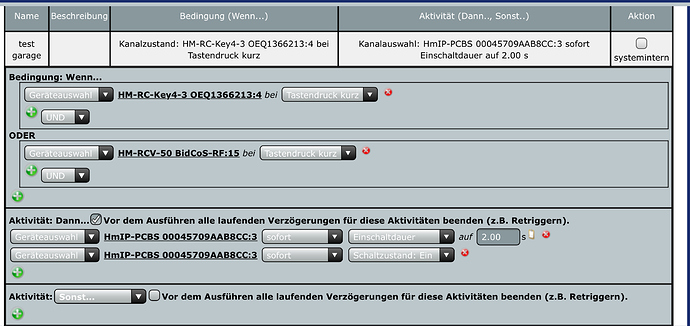
(Gleichzeitig wird in meinem Beispiel oben auch geprüft, ob eine Taste auf der Homematic Fernbedienung gedrückt wurde: 1. Gerät im „wenn“ Statement. Dies könnt ihr Eurem Gegebenheiten anpassen oder weglassen)
- Identifikation der ID des virtuellen Schalter: Hierzu ruft Ihr bspw. einfach die statelist aller Homematic devices auf : http://IP_HM_CCU/config/xmlapi/statelist.cgi (IP_HM_CCU musst Ihr natürlich mit der IP Eurer CCU austauschen

Die SE_ID (braucht Ihr für den Webhook) des 15. virtuellen Schalters für “press short” lautet bei mir also 1073. Das kann bei Euch natürlich eine ganz andere ID sein.
- Nun trigger ich testweise den Schalter über den Browser in dem ich folgende URL aufrufe: http://IP_HM_CCU/config/xmlapi/statechange.cgi?ise_id=SE_ID&new_value=true. Bitte IP_HM_CCU und SE_ID wieder mit Euren Werten austauschen
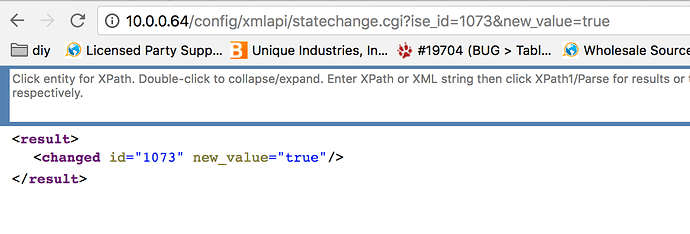
Wenn das Homematic Program richtig umgesetzt wurde, sollte nun bei Aufruf der URL das Relais kurz anziehen (“Taster” schliessen) und nach der voreingestellten Zeit wieder ausschalten.
- im letzten Schritt müsst Ihr nur noch das entsprechende Homeegramm schreiben: Wenn Homeegram abgespielt wird dann rufe webhook (wie in #5 oben beschrieben) auf. Hier lasse mir zusätzlich auch noch eine push notification schicken.
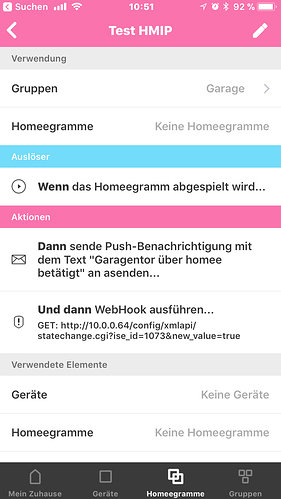
Das wars. Eure Garagentor Steuerung mit einer EUR 20 Schalterplatine unter Homee ist fertig 
Natürlich könnt Ihr diese Lösung beliebig erweitern. Bspw. mit einem Türkontakt, um festzustellen ob das Tor offen oder geschlossen ist. Oder mit Beacon wie bereits großartig in diesem Forum beschrieben .
Ich hoffe diese Lösung hilft einigen von Euch, die wie ich noch keinen ZWave aber dafür eine Homematic CCU im Einsatz haben